Jumaat, 29 Julai 2011

UCAPKAN HELLO KEPADA JOOMLA!® 1.7

Komuniti pengguna Joomla 1.7 memberikan penekanan yang besar untuk memastikan proses pemasangan CMS seberapa mudah yang boleh dan versi baru yang lebih kerap.

Ini akan menarik pengguna Joomla untuk berhijrah ke versi terbaru Joomla, dan mengambil faedah daripada sistem keselamatan yang dipertingkatkan dengan kod yang terbaru. Kami fikir pengguna Joomla diseluruh dunia akan benar-benar menyenangi proses baru ini.


Satu Klik Kemaskini Versi

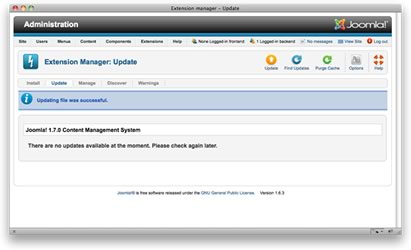
Kemaskini laman web kepada Joomla yang terkini yang stabil boleh dilakukan dengan hanya satu klik. 'Built-in updater' terbaru juga mengemaskini Joomla dan sambungan Joomla 'Joomla Extension'.

Ini adalah penambah baikan utama daripada versi terdahulu yang terpaksa mengemaskini setiap fail dalam pelayan secara manual.
Baca lagi mengenai Kemaskini


Kitaran Versi Enam -Bulan

Kitaran pembangunan yang pendek meningkatkan kestabilan Joomla dengan menyediakan banyak pembangunan dan penggunaan ciri-ciri teras. Versi jangka pendek akan aktif untuk pembangunan dalam jangkamasa enam bulan dan tamat hayatnya satu bulan selepas versi terbaru dilancarkan. Sokongan jangka panjang akan aktif selama 15 bulan bermula daripada Joomla versi 1.8. Bagi Joomla versi 1.7, kitaran sokongan adalah 7 bulan.


Penambahbaikan Dwi-Bahasa

Penambahbaikan Dwi-Bahasa membolehkan anda untuk mengaitkan perkara ke dalam menu di dalam bahasa yang berbeza dengan lebih cepat.

Pek bahasa juga kini dibina untuk memilih tulisan yang terbaik untuk 'Admin-Back end' secara automatik.

Baca lagi untuk ciri-ciri bahasa

Rabu, 18 Mei 2011

K2

Pada kali ini saya ingin menceritakan mengenai kandungan pengurusan  yang sangat popular bagi mereka yang mahukan kelainan di dalam laman web Joomla mereka. K2 adalah salah satu komponen yang menarik minat saya. Saya menggunakan K2 di dalam salah satu laman web saya bagi isi kandungan di dalam laman web itu.


Apa itu K2...

K2 komponen Joomla! yang sangat baik bagi pengurusan kandungan dilengkapi dengan CCK-dan dibangunkan oleh  JoomlaWorks, sejak tahun  2006.

K2 menyediakan penyelesaian di luar ruang lingkup yang  dapat diberikan oleh 'standard Joomla' dengan berbagai ciri-ciri tambahan seperti kolum tambahan untuk gambar, video, galeri gambar,'attachment', kategori berbilang aras, tag, komen frontend editing, sub-templates dan banyak lagi!

Download K2 di SINI.

Kenapa saya perlu gunakan K2...

Anda mungkin berfikir, "Kenapa saya perlu gunakan K2"?
Sebenarnya terdapat banyak sebab untuk menggunakan K2 lebih-lebih lagi jika anda bertanya dengan mereka yang menggunakan atau membangunkan K2, anda akan dapat bermacam-macam sebab untuk menggunakan K2.
Antara sebab yang biasa diperkatakan adalah seperti berikut.

  1. 'Nested Categories'
    K2 tidak menghadkan berapa banyak kategori dan sub kategori yang boleh dicipta untuk memudahkan kita menguruskan artikel-artikel di dalam kategori yang berbeza-beza berbanding 'standard Joomla' yang terhad kepada 'Sections' dan 'Categories'.
  2. Mikro Templates K2
    Setiap kategori boleh mempunyai template yang tersendiri di mana ia akan mempunyai paparan 'front end' yang berbeza dengan kategori yang lain. Sesuai untuk laman web berbagai fungsi.
  3. Tagging
    Menambah tag adalah semudah ABC dan boleh di 'link'kan untuk membentuk satu katalog informasi seperti Joomulus.
  4. Design Flexibility
    Elemen-elemen yang boleh dihidupkan/dimatikan bagi setiap item atau kategori.
  5. Extended User Control
    Membenarkan pengguna untuk menyumbangkan artikel, daripada 'front end' tanpa perlu kebenaran admin untuk 'backend access'.
  6. Support
    K2 mempunyai ramai pengikut yang aktif yang menyediakan satu komuniti yang sedia membantu pengguna K2 jika mereka menghadapi masalah.
  7. Its Free
    Yang paling penting ia adalah percuma .

 K2 dashboard


Rabu, 23 Mac 2011

Memasang Joomla! pada komputer

6 Langkah Mudah Membuat Laman Web Menggunakan Joomla!

Disini adalah panduan dan cara-cara membuat laman web menggunakan joomla!. Jika anda tidak tahu apa itu Joomla!, baca artikel ini. Sebelum membuat pemasangan Joomla! secara atas talian, amatlah mustahak anda membuat pemasangan joomla pada komputer anda bagi memudahkan anda untuk membuat logo, memilih template, component, module dan sebagainya yang sesuai untuk laman web anda. Kebiasaannya ia akan mengambil masa yang agak lama untuk mengoptimumkan lama web anda. Jadi anda tidak perlu membayar sewaaan hosting dahulu sehingga anda telah puas hati dengan penampilan laman web anda.

Berikut adalah 6 langkah mudah pemasangan Joomla! pada komputer. 

Pemasangan Joomla! pada komputer.

  1. Keperluan minimum Joomla!.
  2. Versi Joomla!.
  3. Memasang WampServer.
  4. Membuat Database baru.
  5. Membuat Pengguna baru.
  6. Memasang Joomla
6. Pemasangan Joomla! pada komputer.

Sebelum pemasangan Joomla! pada komputer dilakukan, pastikan anda telah membuat perkara 1 ~ 5  seperti di atas. Klik link di atas jika anda belum melakukannya bagi mendapatkan maklumat lanjut.

1. Buka folder dimana “WampServer” dipasang. Dalam kes ini adalah C:/wamp/www/
‘Copy’ semua fail pemasangan Joomla ke dalam folder tersebut.


 2. Klik pada ikon ‘WampServer’ pada ‘Taskbar’ untuk membuka menu ‘WampServer’. 
 
3. Klik pada menu “Localhost” untuk melakukan pemasangan Joomla. Anda akan dibawa ke ‘web browser” yang memaparkan antaramuka pemasangan Joomla seperti pada rajah di bawah.
4. Anda akan dibawa ke antara muka pemasangan Joomla!. seperti gambar di bawah. 

Steps 1 : Choose Language

 
Pilih pada en-US - English (US) (Bahasa Malaysia tiada dalam senarai.). Klik “Next

 Steps 2 : Pre-Installation Check

Biarkan seperti seadanya dan Klik “Next”.

Steps 3 : Licence


Baca keperluan ‘GNU General Public Licence’ untuk mengetahui syarat-syarat penggunaan Joomla! dan klik “Next”.

Steps 4  : Database Configuration


Konfigurasi yang diperlukan adalah seperti yang telah dilakukan sebelum ini pada phpMyAdmin iaitu memasukkan ‘Hostname’, ‘Username’, ‘Password’ dan ‘Database Name’.
  • Hostname - taip “localhost”
  • Username - taip “norazmi”
  • Password - taip “******”
  • Database - taip “mywebsite”
Steps 5 : FTP Configuration

  • Jika tiada masalah pada ‘Hostname’, ‘Username’, ‘Password’ dan ‘Database Name’ anda akan dibawa ke antaramukan ’FTP Configuration’.
  • Biarkan seperti seadanya dan Klik “Next”.
Steps 6 : Main Configuration
  • Masukkan nama laman web - dalam kes ini “Laman Web Percubaan”
  • Your E-mail - “nor_azmi@ymail.com
  • Admin Password - taip “******” (digunakan ketika memasuki bahagian admistrator laman web)
  • Confirm Admin Password - taip sekali lagi password “******”
  •  Klik pada butang “Install Sample Data”.
  • Setelah klik pada butang “Install Sample Data” - Ia akan memaparkan “Sample data installed successfully” yang menunjukkan contoh data telah berjaya dipasang.
  • Klik “Next”.
 Steps 7 : Finish


Tahniah! Joomla telah berjaya dipasang.
  • Sebelum Joomla boleh digunakan “Installation folder” hendaklah dibuang dahulu, jika tidak mesej berikut akan dipaparkan.
  • Buka kembali folder di mana fail-fail Joomla! diletakkan. Hapuskan folder 'installation'.


Selasa, 22 Mac 2011

Membuat pengguna baru pada WampServer menggunakan phpMyAdmin

6 Langkah Mudah Membuat Laman Web Menggunakan Joomla!

Disini adalah panduan dan cara-cara membuat laman web menggunakan joomla!. Jika anda tidak tahu apa itu Joomla!, baca artikel ini. Sebelum membuat pemasangan Joomla! secara atas talian, amatlah mustahak anda membuat pemasangan joomla pada komputer anda bagi memudahkan anda untuk membuat logo, memilih template, component, module dan sebagainya yang sesuai untuk laman web anda. Kebiasaannya ia akan mengambil masa yang agak lama untuk mengoptimumkan lama web anda. Jadi anda tidak perlu membayar sewaaan hosting dahulu sehingga anda telah puas hati dengan penampilan laman web anda.

Berikut adalah 6 langkah mudah pemasangan Joomla! pada komputer. 

Pemasangan Joomla! pada komputer.

  1. Keperluan minimum Joomla!.
  2. Versi Joomla!.
  3. Memasang WampServer.
  4. Membuat Database baru.
  5. Membuat Pengguna baru.
  6. Memasang Joomla
5. Membuat Pengguna baru


1. Klik pada ikon Windows atau Start bagi pengguna Vista. Cari pada folder WampServer dan klik pada ikon 'start WampServer'.


WampServer akan dijalankan dan ikon akan muncul pada taskbar komputer.
2. Klik pada ikon akan memaparkan tetingkap WampServer.

3. Klik pada >> phpMyAdmin.
 
4. Klik pada “Privileges” dan klik pada “Add a new User” untuk menambah pengguna baru.
 5.Masukkan maklumat pada ruangan disediakan 'Login information'.
  • User name : dalam kes ini norazmi
  • Host : taip localhost atau klik pada local.
  • Password : taipkan password “******”
  • Re-type Password : “******” 
6. Pengguna telah berjaya di tambah.
7. Pengguna yang dibuat tadi akan dipaparkan pada ruangan 'user'.
8. Klik pada kotak nama pengguna “norazmi” dan klik pada butang “Go” untuk membuang pengguna tersebut.

Isnin, 21 Mac 2011

Menyediakan Database untuk pemasangan Joomla! pada komputer menggunakan WampServer

6 Langkah Mudah Membuat Laman Web Menggunakan Joomla!

Disini adalah panduan dan cara-cara membuat laman web menggunakan joomla!. Jika anda tidak tahu apa itu Joomla!, baca artikel ini. Sebelum membuat pemasangan Joomla! secara atas talian, amatlah mustahak anda membuat pemasangan joomla pada komputer anda bagi memudahkan anda untuk membuat logo, memilih template, component, module dan sebagainya yang sesuai untuk laman web anda. Kebiasaannya ia akan mengambil masa yang agak lama untuk mengoptimumkan lama web anda. Jadi anda tidak perlu membayar sewaaan hosting dahulu sehingga anda telah puas hati dengan penampilan laman web anda.

Berikut adalah 6 langkah mudah pemasangan Joomla! pada komputer. 

Pemasangan Joomla! pada komputer.

  1. Keperluan minimum Joomla!.
  2. Versi Joomla!.
  3. Memasang WampServer.
  4. Membuat Database baru.
  5. Membuat Pengguna baru.
  6. Memasang Joomla
4. Membuat Database Baru

Sebelum pemasangan joomla! dapat dilakukan, satu database yang khusus bagi meletakkan fail-fail joomla! hendaklah disediakan terlebih dahulu samada pemasangan dilakukan pada komputer ataupun pada server.

Berikut adalah cara-cara membuat database pada komputer menggunakan WampServer. Pastikan WampServer telah dipasang terlebih dahulu pada komputer. Jika belum dipasang  klik pada perkara No. 4 - Membuat Database baru untuk panduan memasang WampServer pada komputer.


1. Klik pada ikon Winodws atau Start bagi pengguna Vista. Cari pada folder WampServer dan klik pada ikon 'start WampServer'.


WampServer akan dijalankan dan ikon akan muncul pada taskbar komputer.
2. Klik pada ikon akan memaparkan tetingkap WampServer.

3. Klik pada >> phpMyAdmin.
  • Pada kolum sebelah kiri menunjukkan database sedia ada (information_schema/mysql). Biarkan ia seperti adanya.


4. Pada ruangan 'create new database', masukan nama database bagi laman web anda,. Sebagai contoh 'mywebsite' dan klik pada butang 'create'.
  • Database telah berjaya dicipta seperti yang ditunjukkan pada gambar di atas.

5. Jika anda ingin membuang database yang telah dibuat, klik pada database tersebut dan klik pada butang 'Drop'.

Memeriksa Versi Apache Server dan PHP

Sebelum pemasangan joomla! dapat dilakukan, versi Apache dan PHP yang dipasang hendaklah diperiksa terlebih dahulu untuk mengelakkan masalah semasa melakukan pemasangan joomla!. Klik sini untuk membaca artikel mengenai keperluan minima bagi pemasangan Joomla!.

1. Klik pada ikon Winodws atau ikon Start bagi pengguna Vista. Cari pada folder WampServer dan klik pada ikon 'start WampServer'.

WampServer akan dijalankan dan ikon akan muncul pada taskbar komputer.
2. Klik pada ikon WampServer (gambar meter) akan memaparkan tetingkap WampServer.
  • Untuk memeriksa versi Apache yang digunakan , klik Apache>>Version. Untuk kes ini saya menggunakan Apache versi 2.2.11.
  • Klik PHP>>Version untuk memeriksa versi PHP anda. Untuk kes ini saya menggunakan PHP versi 5.2.9-2 
Sekiranya versi Apache dan PHP tidak memenuhi syarat minima, anda boleh muat turun fail versi terbabit daripada laman web Apache (http://httpd.apache.org) & PHP ( (http//php.net).

    Keperluan minimum membuat pemasangan Joomla!.

    Perisian   Keperluan Disyorkan Pilihan Terbaru laman Web
    PHP 4.3.10 4.4.7 5.x series http//php.net
    MySQL 3.23.x or above   5.x series http://dev.mysql.com/downloads/mysql/5.0.html
    Apache 1.3 or above   2.2 series http://httpd.apache.org
    IIS  6  7  7.5 http://www.iis.net/
    mod_mysql        
    mod_xml        
    mod_zlib        

    Sekiranya anda tidak pasti dengan keperluan seperti di atas, anda boleh menggunakan perisian seperti WampServer dan XAMPP yang telah menyediakan semua keperluan Joomla! di dalam satu package.

    Di sini saya ingin menunjukkan pemasangan Jommla! pada komputer dengan menggunakan WampServer.

    Jumaat, 18 Mac 2011

    Perbezaan antara Template Percuma dan Template Premium

    Kenapa anda perlu membeli template Joomla! premium sedangkan terdapat beribu-ribu template Joomla! percuma ada di internet?.

    Template percuma Joomla! amatlah baik jika anda masih baru dengan Joomla! dan ingin merasai sendiri keupayaan laman web Joomla! ataupun digunakan sebagai laman web hobi tanpa perlu mengeluarkan wang lebih, tetapi banyak syarikat korporat dan jabatan-jabatan kerajaan yang menggunakan template premium kerana hasil pulangan yang lebih baik berbanding template percuma di samping menambahbaikan imej mereka di mata pengguna. Di sini saya paparkan antara faedah yang diperolehi dengan menggunakan template premium.

    Rekabentuk

    1) Perekabentuk Profesional  -- Banyak (jika tidak semua) template percuma Joomla! direkabentuk oleh para pelajar atau perekabentuk tak profesional. Sudah tentu pengecualian terhadap perkara ini ada (sebagai contoh template percuma yang dikeluarkan oleh penyedia template yang besar). Bagaimanapun sebagaimana yang dijelaskan oleh Malcolm Gladwell dalam bukunya Outliers, seseorang itu memerlukan sebanyak 10,000 jam latihan sebelum ia betul-betul pakar. Peluang untuk seorang perekabentuk template yang biasa memperuntukan masa yang sebegini banyak adalah sangat kecil manakala kebanyakkan perekabentuk komersil akan memenuhi standard ini, sama ada melalui pembelajaran sendiri mahupun mahupun melalui kelas rekabentuk.

    Pallet Warna Seimbang -- Daripada hanya meneka warna apa yang sesuai digunakan , pallet warna tempalte premium sangat seimbang. Menggunaka perisian seperti Adobe Kuler, perekabentuk template boleh memilih pallet warna yang sesuai sekaligus menyesuaikan mod dengan stail template
    .
    Kecerahan Yang Baik -- Kecerahan dalam rekabentuk laman web boleh didefinasikan sebagai perbezaan di antara dua warna (dalam banyak kes adalah warna teks dan latar belakang di mana teks itu diletakkan). Kecerahan yang baik adalah wajib disebabkan ia bukan hanya membezakan yang cantik daripada yang hodoh, tetapi juga mengelakkan gangguan visual kepada pengguna yang melawat laman web.

    Code

    Cleaner source -- Somber kod template yang berkualiti tinggi kebanyakkannya adalah sedikit (jika ada) ralat syntax kerana  kebanyakkan programmer yang bekerja dengan template profesional mempunyai bertahun pengalaman  dengan koding. Kebanyakkan mereka telah mengadaptasi kebiasaan dalam koding (sepert penggunaan bracket)

    Komen yang lengkap -- kebanyakkan programmer profesional menyediakan sokongan terhadap kod mereka dan mencipta ciri-ciri yang baru, mereka juga akan meletakkan komen pada kod mereka.supaya emudahkan bagi pengguna untuk membuat pengubahan pada kod tersebut.

    Faster loading -- Mempunyai sumber kod yang bersih dan berkesan mengurangkan masa yang diperlukan oleh server untuk memproses kod tersebut, mengurangkan permintaan kepada database dan melindungi maklumat pengguna dengan baik dan pantas.

    Sokongan

    Live support -- Sesetengah template menawarkan sokongan terus melalui telefon ataupun aplikasi chat. Kelebihan live support kerana ia membenarkan anda bertanyakan aoalan dan mendapatkan jawapan dalam masa yang singkat. Ia membantu anda untuk meneruskan kerja anda tanpa perlu menunggu untuk jawapan bagi menyelesikan masalah anda.

    Support forums -- Forum mendapat faedah daripada komuniti yang menyokong forum tersebut. Ia juga tidak terhadap kepada bilangan orang ataup pengetahuan mereka.

    Email -- Dengan sokongan e-mail, anda boleh bertanyakan soalan dan mendapat balasan daripada pembangun. Sesetengah pembangun memberikan jaminan balasan 24 jam atau sehingga masalah anda selesai..

    Kesesuaian

    Browsers -- Jika anda membeli tempalte Joomla! yang berkualiti tinggi, ianya pasti akan sesuai dengan semua versi terkini web browser.

    Operating systems -- Walaupun tiada banyak masalah berbanding web browsers, operating systems juga boleh menyebabkan masalah kepada laman web anda. Statistik menunjukkan 1 daripada 10 pelawat menggunakan sistem operasi selain daripada windows terutama bagi laman web berasaskan teknologi
    .
    Third party extensions -- kebanyakkan template premium menyokong stail penyambungan (extension) daripada pihak ke-tiga yang popular seperti K2 dan JomSocial.

    Khamis, 17 Mac 2011

    Membuat pemasangan Bahasa Malaysia ke laman Joomla!

    Satu daripada kelebihan Joomla! yang tidak dapat dinafikan adalah kemampuan Joomla! menyokong pengunaan laman web berbilang bahasa yang mana ianya membenarkan kita untuk mempersembahkan Joomla! dalam berbagai bahasa yang berbeza.

    Disini saya akan menunjukkan cara membuat pemasangan Bahasa Malaysia ke dalam laman web Joomla!.


    Langkah-langkah
    1) Muat turun fail pemasangan Joomla! Bahasa Malaysia Di Sini. Versi yang digunakan adalah 1.5.11
    2) Log masuk ke halaman 'Administrator', klik pada 'Extension Manager' >>> 'Install'
    3) Pilih fail bahasa yang telah di muat turun tadi dan klik pada 'Upload File & Install'.


    4) Bahasa Melayu telah berjaya di pasang.


    5) Klik pada 'Extension' >>> 'Language Manager'.

    6) Untuk menukar kepada Bahasa Malaysia (Frontend), Klik pada 'Site' >>> tandakan pada Melayu(Malaysia) >>> klik pada butang 'default' (atas sebelah kanan). Gambar bintang kuning akan ditandakan pada #2 - Melayu(Malaysia).


    7) Untuk menukar kepada Bahasa Malaysia (Backend/Administrator), Klik pada 'Administrator' >>> tandakan pada Melayu(Malaysia) >>> klik pada butang 'default' (atas sebelah kanan). Gambar bintang kuning akan ditandakan pada #2 - Melayu(Malaysia).


      Sabtu, 12 Mac 2011

      Joomla!

      APA ITU Joomla!.


      Joomla! adalah modular dan penyambungan PHP MySQL CMS (Content Management System). Joomla! adalah projek sumber terbuka 'open-source project', yang dibenarkan dibawah versi 2 GPL license. Joomla! berkembang pantas menjadi CMS sumber terbuka yang paling popular  berdasarkan jumlah komuniti yang menggunakan Jommla! yang sangat besar dan anugerah-anugerah yang diterima oleh Joomla!.

      Satu perkara yang menjadikan Joomla! sangat popular kerana terdapat begitu banyak 'extension' samada yang percuma mahupun yang komersil yang mana ianya membenarkan pengguna untuk melakukan jauh lebih hebat dari sekadar mengurus isi kandungan.

      Berikut antara fungsi biasa yang boleh dilakukan oleh 'extension'
      • Banner Iklan dan Affiliates
      • Kalendar
      • Komunikasi (Bilik Chat, Forum, Buku Tamu, Newsletter)
      • Kandungan & Berita (Blog, eCards)
      • Dokumentasi (Muat turun, FAQs, Wikis)
      • eDagang (Lelong, Shopping Cart)
      • Borang
      • Galeri dan Multimedia
      • Internet dan Kumpulan
      • Carian dan Index
      SEJARAH 

      Rice Studios, sebelumnya dikenali sebagai Miro, mencipta CMS sumber tertutup dipanggil Mambo pada tahun 2000. Setahun kemudian, Mambo telah dilesenkan semula di bawah dua lesen yang berbeza yang satu daripadanya adalah sumber terbuka. Versi sumber terbuka kemudiannya dikenali sebagai 'Mambo Site Server'. Pada tahun 2002, 'Mambo Site Server' telah dijenamakan semula kepada 'Mambo Open Source' (juga dikenali sebagai MamboOS atau MOS) dalam percubaan untuk membezakan di antara komersial dan sumber terbuka. Hak cipta Sumber Terbuka Mambo secara rasminya telah dibuka kepada Komuniti Sumber Terbuka pada tahun 2003. Sumber terbuka Mambo telah menjadi sangat berjaya dan memenangi banyak anugerah-anugerah sumber terbuka yang berprestij.

      Pada tahun 2005, versi komersil Mambo telah dijenamakan semula sebagai 'Jango', pada masa itu, Miro juga memilih untuk membentuk yayasan Mambo, organisasi tak berteraskan keuntungan. Niatnya adalah untuk mewujudkan badan yang dapat membantu melindungi prinsip-prinsip Mambo dan menyediakan struktur metodologi Mambo yang berfungsi.

      Pengwujudan Yayasan Mambo telah mewujudkan keretakan di kalangan komuniti sumber terbuka Mambo. Ramai yang beranggapan bahawa pengwujudan yayasan Mambo adalah cubaan daripada Rice Studio untuk mendapatkan kawalan ke atas projek sumber terbuka Mambo. Tidak lama selepas Yayasan Mambo diwujudkan, satu kumpulan, kebanyakannya  adalah pembangun-pembangun teras sumber terbuka Mambo telah mengumumkan niat mereka untuk meninggalkan sumber terbuka Mambo. Kumpulan ini telah membentuk satu organisasi yang tidak berteraskan keuntungan yang dikenali sebagai 'Open Source Matters'.

      'Open Source Matters' mencipta projek Joomla! , 100% jaminan projek sumber terbuka GPL. Versi pertama Joomla! (Joomla! 1.0) sangat mirip kepada versi Mambo sedia ada dan kebanyakan extension sesuai digunakan untuk kedua-duanya. Kekangan pada Joomla! 1.0 mencetuskan pemikiran semula bagaimana Joomla! sepatutnya dibina. Selepas tempoh masa pembangunan yang panjang dan dua versi beta dilancarkan, Joomla! 1.5 akhirnya dilancarkan pada pertengahan tahun 2007.

      Joomla! 1.5 adalah sangat berbeza dengan Joomla! 1.0 dan Mambo. Joomla! 1.5 memperkenalkan banyak 'classes' baru dan menyediakan kerangka yang komprehensif. Perubahan-perubahan ini telah mengurangkan kesesuaian di antara Joomla! dan Mambo.

      Perubahan yang paling ketara adalah bagi kebanyakkan pembangun extension pihak ketiga, pengenalan kepada MVC (Model View Controller) di dalam pola rekabentuk component.Perubahan ini bermaksud semua pembangun pihak ketiga untuk membangunkan Joomla! atau Mambo sahaja tetapi bukan kedua-duanya.

        Jumaat, 11 Mac 2011

        Membuat Pemasangan WampServer

        6 Langkah Mudah Membuat Laman Web Menggunakan Joomla!

        Disini adalah panduan dan cara-cara membuat laman web menggunakan joomla!. Jika anda tidak tahu apa itu Joomla!, baca artikel ini. Sebelum membuat pemasangan Joomla! secara atas talian, amatlah mustahak anda membuat pemasangan joomla pada komputer anda bagi memudahkan anda untuk membuat logo, memilih template, component, module dan sebagainya yang sesuai untuk laman web anda. Kebiasaannya ia akan mengambil masa yang agak lama untuk mengoptimumkan lama web anda. Jadi anda tidak perlu membayar sewaaan hosting dahulu sehingga anda telah puas hati dengan penampilan laman web anda.

        Berikut adalah 6 langkah mudah pemasangan Joomla! pada komputer. 

        Pemasangan Joomla! pada komputer.

        1. Keperluan minimum Joomla!.
        2. Versi Joomla!.
        3. Memasang WampServer.
        4. Membuat Database baru.
        5. Membuat Pengguna baru.
        6. Memasang Joomla
        6. Membuat Pemasangan WampServer

        WampServer adalah salah satu perisian penting yang digunakan untuk membuat pemasangan Joomla! pada komputer kita secara luar talian "offline" sebelum melakukan pemasangan Joomla! secara dalam talian "online".

        Tujuan pemasangan Joomla! secara luar talian "offline" adalah untuk memudahkan kita melihat hasil sebenar laman web Joomla! kita sebelum menerbitkan ke dalam talian "online".

        Joomla! yang dipasang secara "offline"
        Langkah-langkah pemasangan WampServer

        1. Muat turun WampServer di SINI.  WampServer adalah percuma dan versi terkini adalah WampServer 2.1a. (Apache 2.2.17/Php 5.3.3/Mysql 5.1.53 (version 64 bits)/Mysql 5.5.8 (version 32 bits)/PhpMyadmin 3.2.0.1/SQLBuddy 1.3.2)
        2.  Setelah selesai, pasang WampServer pada komputer dengan menuruti segala arahan yang diberikan.
        3. Kebiasanyaannya WampServer akan dipasang pada c:/wamp

        Rabu, 9 Mac 2011

        Bagaimana sembunyikan atau buang Vinaora Visitor Counter link

        • Vinaora Visitors Counter adalah kaunter yang digunakan pada laman web yang menggunakan Joomla!
        • Extension ini menunjukkan bilangan pelawat pada laman web anda.
        • Terdapat 18 stail yang menarik untuk digunakan tetapi link yang terdapat dibahagian bawah kaunter menjadikan laman web anda kelihatan tidak profesional.
        • Jika anda rasa anda mempunyai wang untuk di donate  kepada mereka yang telah bersusah-payah  membuat module ini sebagai tanda penghargaan, anda boleh klik pada pautan ini   Klik SINI.

        Cara membuang/sembunyikan link

        • Buka folder laman web anda : modules\mod_vvisit_counter\tmpl
        • Buka fail default.php dengan text editor yang sesuai, bagi kes ini saya menggunakan Notepad ++ yang   boleh dimuat turun secara percuma DiSINI.
        • Pergi ke bahagian bawah dan cari baris seperti gambar di bawah.

        • Buang atau letak tanda komen "//" di bahagian hadapan baris yang tandakan seperti gambar di bawah.

        • Muatnaik kembali ke laman web anda dan refresh untuk melihat hasil.
        Jika anda malas atau tidak tahu untuk melakukannya, boleh Muat turun fail yang dah di ubahsuai di SINI.